
티스토리 뷰
스마트폰에서 스크린샷을 찍는 일은 누구나 쉽게 할 수 있습니다. 화면을 캡쳐해서 누군가에게 보여주고자 할 때, 몇 번의 터치만으로 끝나기 때문에 아주 편리하죠. 그렇다면 노트북이나 데스크탑에서는 어떻게 화면을 캡쳐할 수 있을까요? 사실 대부분의 운영체제에는 별도의 설치 없이 사용할 수 있는 기본 캡처 기능이 내장되어 있습니다. 이번 글에서는 캡처도구 다운로드 없이 사용할 수 있는 윈도우의 기본 기능을 소개해드리겠습니다.

개인적으로는 맥북의 스크린샷 기능이 윈도우보다 직관적이고 유용하다고 느낍니다. 맥OS는 별도 앱 없이도 다양한 캡처 옵션을 지원하기 때문입니다. 반면 윈도우는 기능 자체는 충분하지만, 사용자가 이를 잘 모르거나 단축키를 익히지 않으면 접근이 다소 불편할 수 있습니다. 그래도 윈도우10에는 기본적으로 두 가지 캡쳐 도구가 탑재되어 있어 활용하기에 따라 충분히 편리합니다.
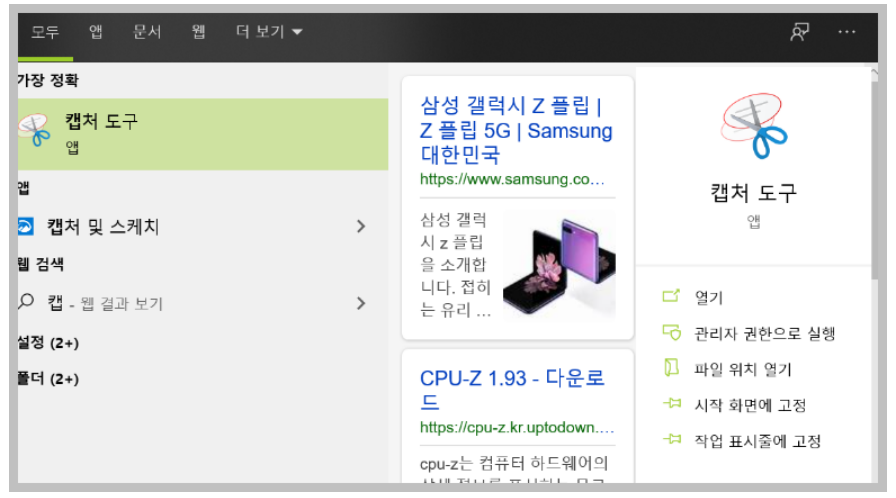
윈도우10에서 사용할 수 있는 기본 도구는 ‘캡처 도구(Snipping Tool)’와 ‘캡쳐 및 스케치’입니다. 이 중에서 더 간편하게 사용할 수 있는 것은 ‘캡쳐 도구’입니다. 시작 메뉴에서 해당 이름을 검색하면 쉽게 실행할 수 있고, 별도의 설치 과정 없이 바로 이용할 수 있는 점이 장점입니다.
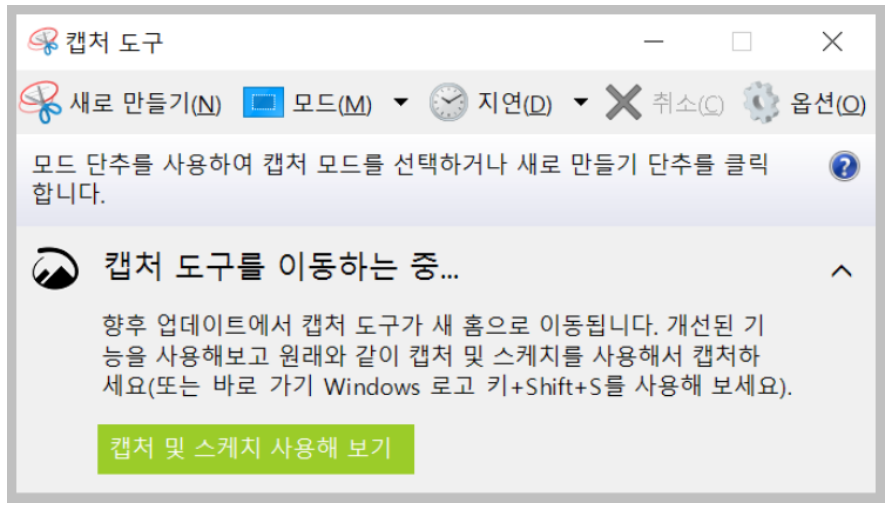
프로그램을 실행하면 간단한 안내 창이 나타나며, ‘새로 만들기’ 버튼을 클릭하면 마우스로 원하는 영역을 지정해 바로 캡처를 할 수 있습니다. 또한 단축키인 ‘Windows + Shift + S’를 이용하면 더 빠르게 캡처 작업을 진행할 수 있습니다. 이 단축키는 캡쳐 모드를 즉시 호출해, 전체 화면이나 지정 영역, 창 단위로 캡쳐할 수 있도록 도와줍니다. 이 기능 하나만 익혀두어도 대부분의 화면 캡쳐는 문제없이 처리할 수 있습니다.
만약 기본 도구 외에 더 다양한 성능 필요한 경우에는 서드파티 프로그램인 ‘픽픽(PicPick)’을 추천합니다. 픽픽은 무료로 제공되며, 유료 프로그램에 버금가는 다양한 성능을 갖추고 있습니다. 캡쳐뿐 아니라 간단한 이미지 편집, 색상 추출, 눈금자 기능 등도 포함되어 있어 실용적입니다. 인터페이스도 마이크로소프트 오피스와 유사해 처음 사용하는 사람도 어렵지 않게 적응할 수 있습니다.
캡처는 단순해 보이지만, 알고 보면 활용도는 무궁무진합니다. 자주 사용하는 캡처 방식을 하나쯤은 익혀두면 업무나 일상에서 훨씬 편리하게 정보를 전달할 수 있습니다.
'YK' 카테고리의 다른 글
| 비티비 고객센터(인터넷장애) 안내 (0) | 2025.06.01 |
|---|---|
| 대한 주택관리사협회 구인구직 안내 (0) | 2025.06.01 |
| 영주 교차로 신문 읽는 방법 (0) | 2025.05.30 |
| 덴탈 2804 구인구직 (job2804) 웹사이트 (0) | 2025.05.30 |
| 한자 변환기 몇가지 (한글에서 변환) 안내 (0) | 2025.05.30 |